Как зарегистрироваться в личном кабинете ОФД Такском?
- Зайдите на портал сервиса «Такском-Касса» через Internet Explorer, Google Chrome или Yandex.Browser.
- Нажмите кнопку «Регистрация» на верхней панели.
- Укажите актуальный адрес эл. почты и придумайте пароль, после чего нажмите кнопку «Зарегистрироваться»:
- После нажатия кнопки «Зарегистрироваться» отобразится сообщение «Подтвердите адрес электронной почты»:
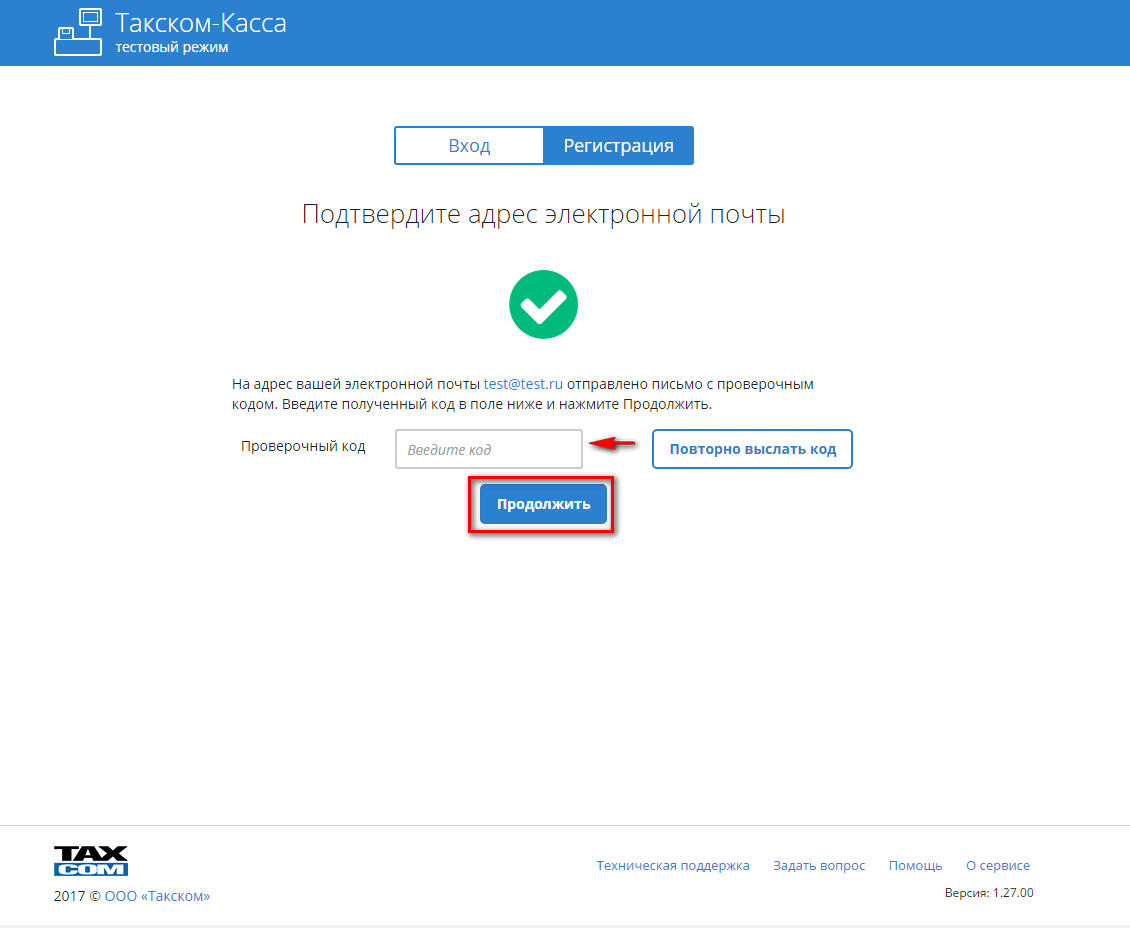
- Получите письмо для подтверждения электронного адреса. Cкопируйте свой код подтверждения.
- Введите скопированный код в поле «Проверочный код» окна регистрации и нажмите кнопку «Продолжить».
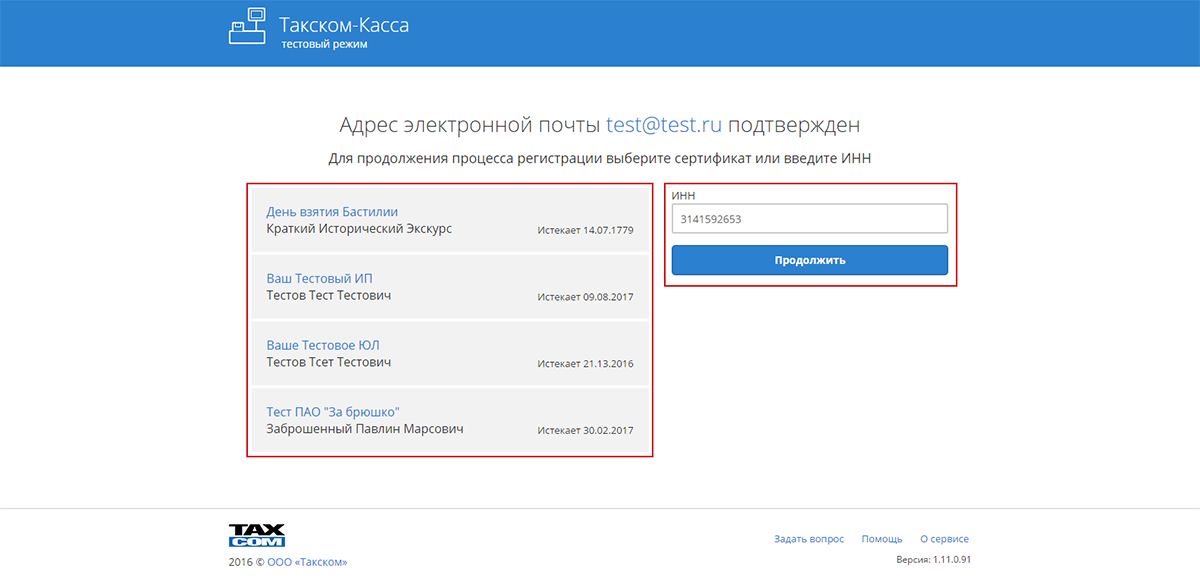
- Выберите сертификат организации или введите ИНН организации в соответствующее поле, после чего нажмите кнопку «Продолжить»:
- Проверьте реквизиты организации, при необходимости дополните их, укажите адреса (юридический, физический, почтовый) и информацию в блоках «Руководитель» и «Контактное лицо» и нажмите кнопку «Продолжить»:
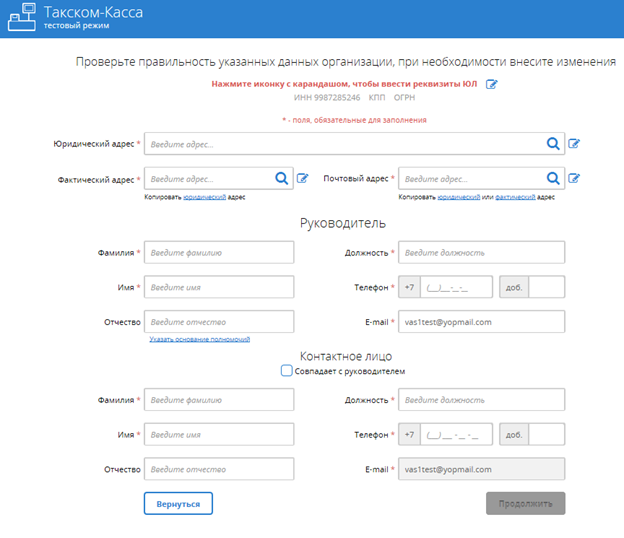
- Реквизиты организации автоматически заполняются в соответствии с данными ЕГРЮЛ (ЕГРИП).Номер телефона следует указывать без разделительных знаков – только 10 цифр.
- Проверьте информацию в блоке «Сведения о Заявителе», ознакомьтесь с «Договором на обработку фискальных данных» и:
- Если на шаге 7 вы выбрали сертификат, нажмите кнопку «Подписать»:

- Если на шаге 7 вы указали ИНН, распечатайте заявление о заключении договора, заверьте его подписью руководителя и печатью организации, отсканируйте и прикрепите к заявке, после чего нажмите кнопку «Отправить»:
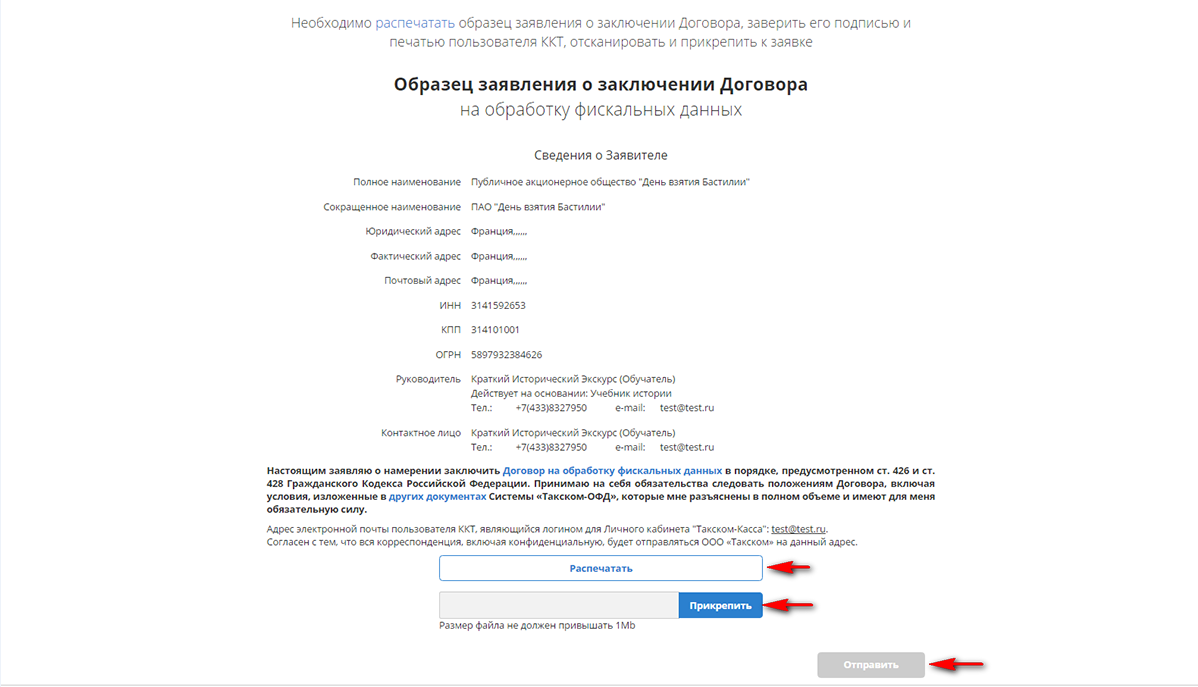
- После подписания и отправки (отправка произойдет автоматически после нажатия кнопки) отобразится сообщение c информацией о заявке. Важно! Файл отсканированного заявления должен быть в одном из следующих форматов: .gif, .jpg, .jpeg, .png, .pdf, .tif, .tiff. Размер загружаемого файла должен быть менее 5Мб, чтобы перейти далее, нажмите кнопку «← Вернуться» или «Заявки».
- Дождитесь выполнения заявки. Следить за статусом её выполнения можно на вкладке «Заявки».Для обновления данных нажмите кнопку «Обновить данные». Значок в поле «Статус» изменится с серого
 «В процессе» на зелёный
 «Выполнено».С детальной информацией о заявке можно ознакомиться, нажав на её номер в столбце «Номер заявки».
 - После выполнения заявки снова зайдите в сервис с использованием сертификата, для этого:
-
- в правом вернем углу страницы нажмите кнопку «
Адрес электронной почты защищен от спам-ботов. Для просмотра адреса в браузере должен быть включен Javascript. »; - в открывшемся меню нажмите кнопку «Выйти»;
- войдите в сервис, для этого выберите сертификат организации или укажите логин и пароль.
- в правом вернем углу страницы нажмите кнопку «
-
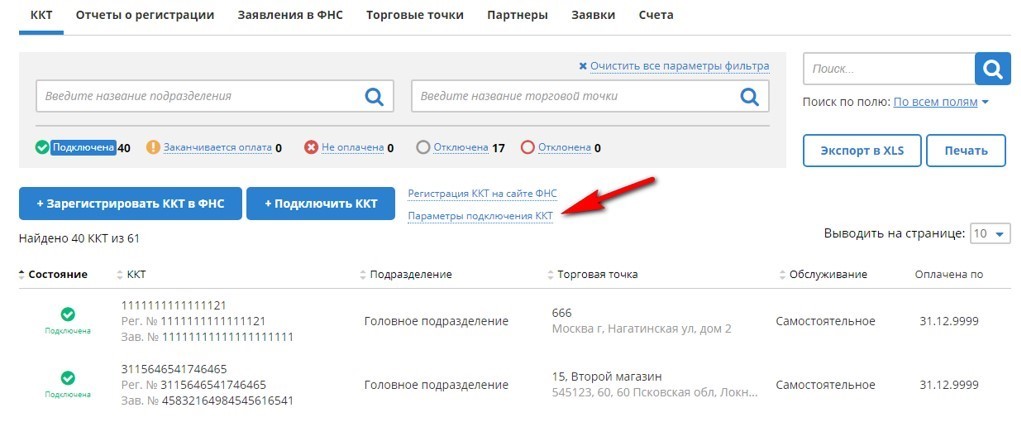
Зайдите в Личный кабинет ОФД Такском, раздел Управление. перейдите в Нажмите кнопку «+ Подключить ККТ»
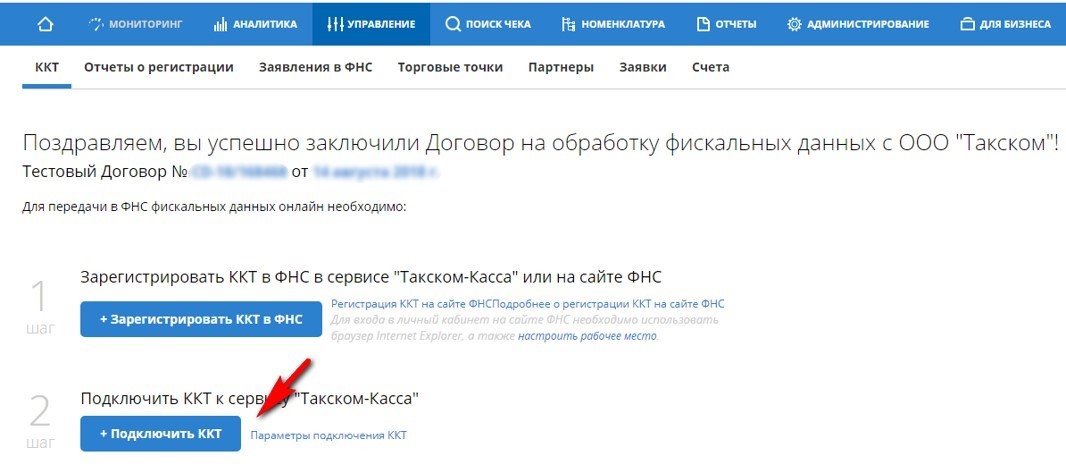
Зайдите в Личный кабинет ОФД Такском, перейдите в раздел Управление.
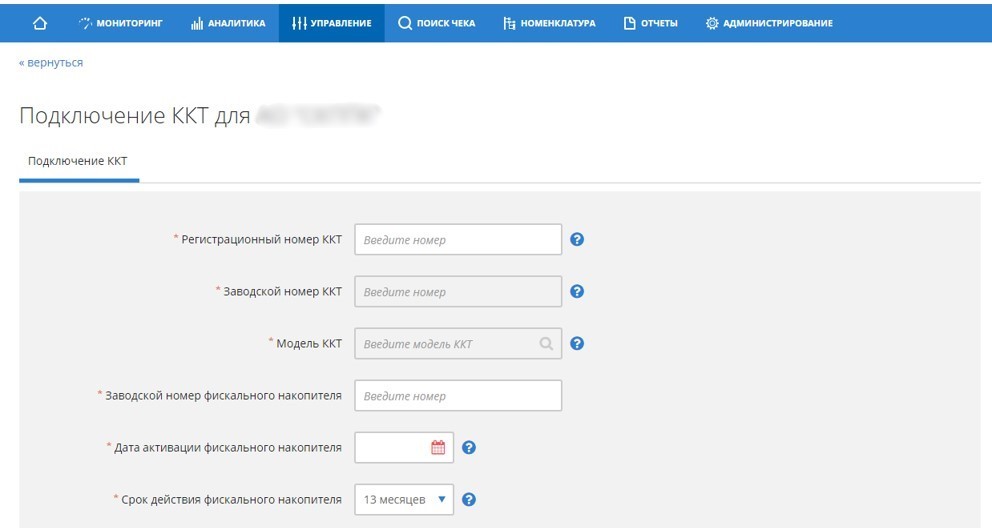
Нажмите кнопку «+ Подключить ККТ». Заполните данные в открывшемся окне.
- Регистрационный номер ККТ – номер, полученный в ФНС при регистрации ККТ.
- Заводской номер ККТ – номер ККТ, который Вы получили от нас в момент выдачи ККТ. Этот номер можно найти в ЛК Акси Онлайн в разделе Мои Кассы.
- Модель ККТ – NetPay-ФС для интернет-магазина;
- Заводской номер фискального накопителя –номер ФН, который Вы получили от нас в момент выдачи ККТ. Этот номер можно найти в ЛК Акси Онлайн в разделе Мои Кассы.
- Дата активации ФН – дата фискализации ККТ.
- Срок действия ФН – выбрать нужный срок заказанного ФН: 15 или 36 месяцев.
Все эти данные можно также получить из заявления о регистрации ККТ в ФНС, а также отчета о регистрации ККТ, который использовался для завершения регистрации в ФНС.
- Название ККТ – наименование, которое идентифицирует ККТ для пользователя в личном кабинете.
- Торговая точка – наименование, которое идентифицирует торговую точку для пользователя в личном кабинете. Является необязательным для заполнения.
- Выбирается из выпадающего меню, если нужной точки в списке нет, необходимо нажать кнопку «Добавить новую», заполнить форму и нажать кнопку «Готово».
- Способ тарификации – выберите тариф на 36 месяцев.
- Код активации – оставьте это поле пустым!
- Передать ККТ на обслуживание партнеру – оставьте это поле пустым!
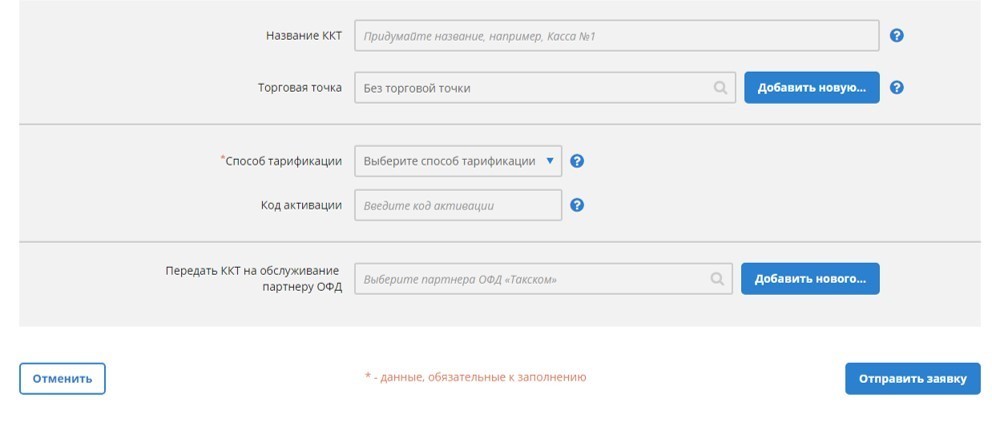
Нажмите кнопку «Отправить заявку», ознакомьтесь с составом заявки. Дополнительно просмотреть параметры подключения ККТ можно на вкладке «Управление».
Функционал личного кабинета ОФД Такском очень обширный.
Подробная инструкция доступна в разделе Техподдержка - передача фискальных данных ОФД Таксом и по ссылке - https://taxcom.ru/tekhpodderzhka/ofd/taxcom-kassa/